Chat
Introdução
A funcionalidade de criação de ferramentas de chat na aplicação Chat Creation Tutorial permite que os usuários criem, personalizem e gerenciem ferramentas de chat de forma eficaz. Essa funcionalidade é essencial para empresas que buscam automatizar interações com clientes ou colaboradores, melhorando a eficiência no atendimento e na comunicação. Usar essa funcionalidade ajuda a centralizar as ferramentas de comunicação, garantindo consistência e acessibilidade.
Primeiros Passos
Para começar, certifique-se de estar na página do designer da aplicação, acessível pela URL: https://sai-library.saiapplications.com/designer. Isso garante que você está no ambiente correto para criar e gerenciar suas ferramentas de chat.
Procedimento
Passo 1: Iniciar Criação de Nova Ferramenta
Para criar uma nova ferramenta, localize e clique no botão de criar nova ferramenta ao lado de "Ferramentas Criadas".
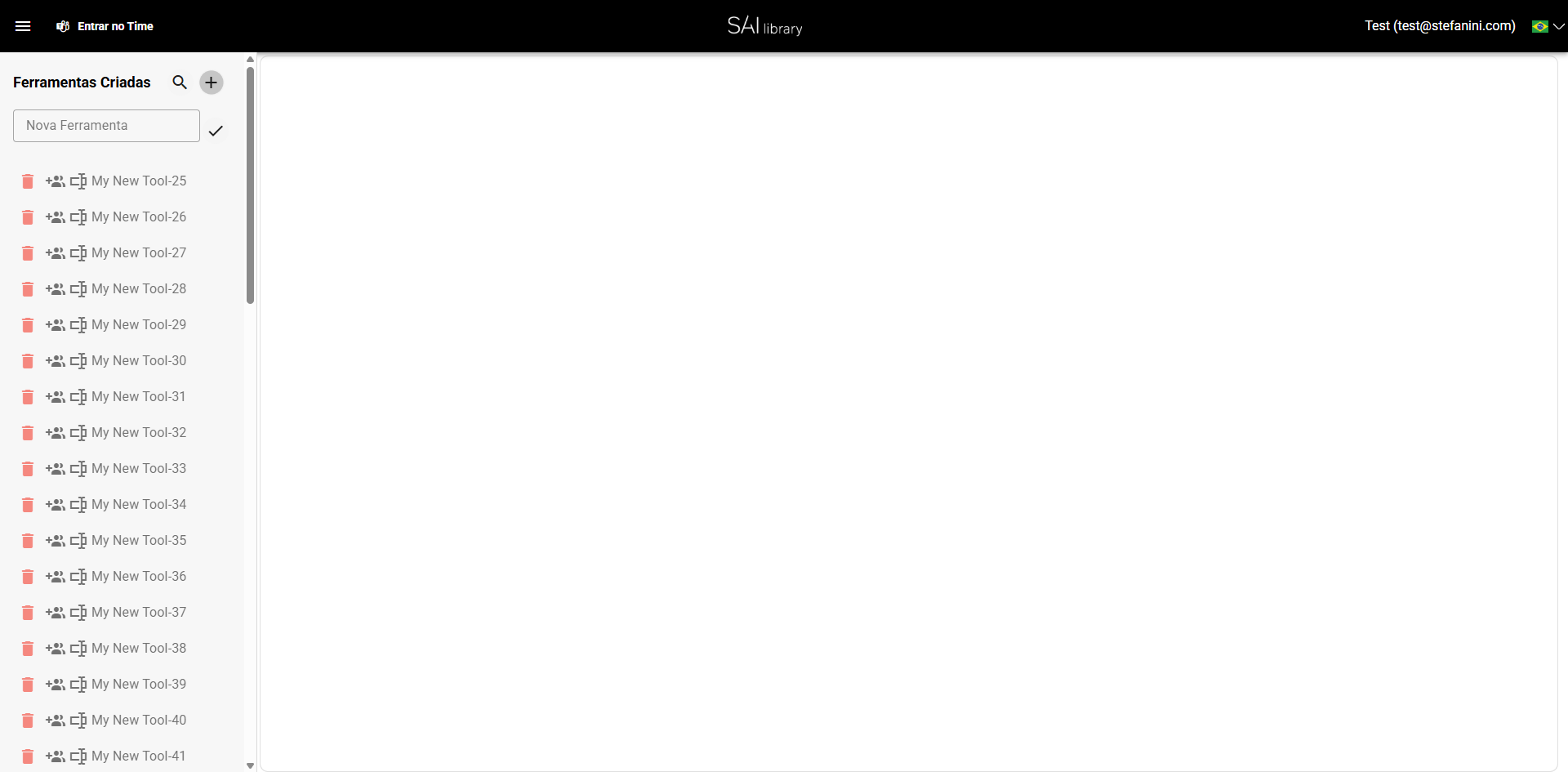
Passo 2: Inserir Nome da Ferramenta
Digite o nome desejado para sua nova ferramenta no campo de texto. Por exemplo, "My New Tool". Em seguida, clique no botão de confirmar para salvar.
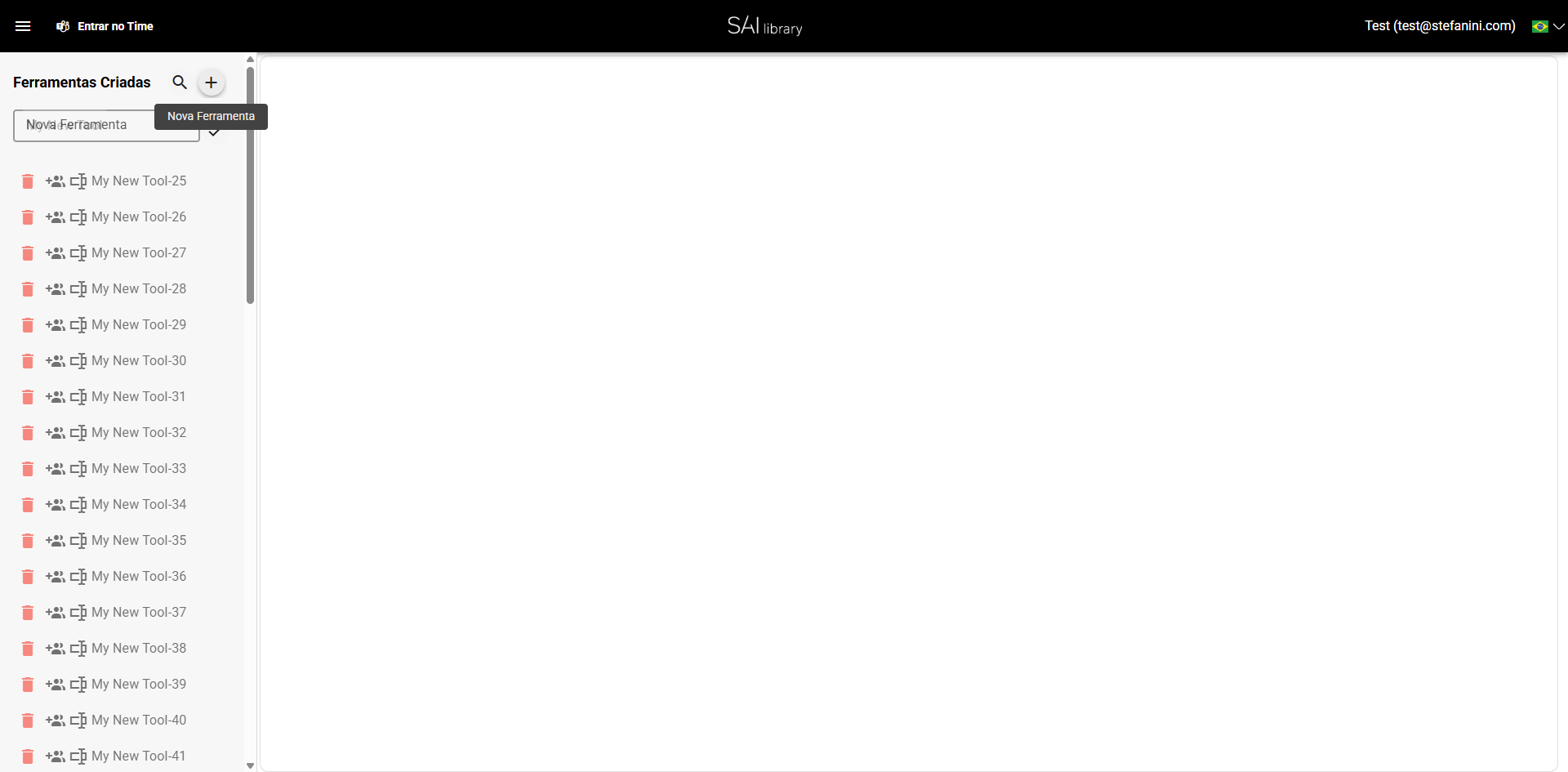
Passo 3: Selecionar Tipo de Template
Clique no seletor de tipo e escolha a opção "Chat" no menu suspenso. Isso define o tipo da sua ferramenta como um chat.
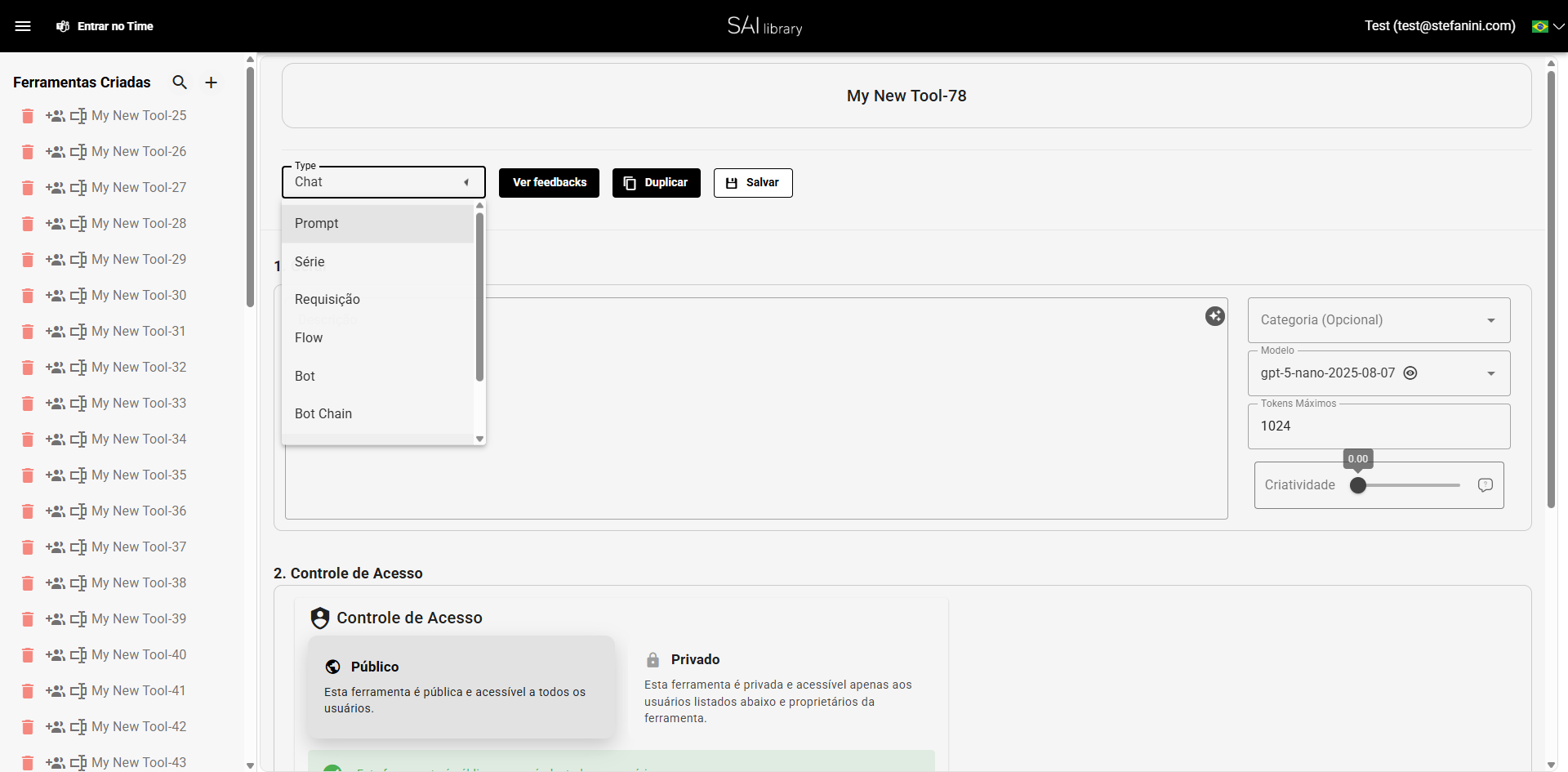
Passo 4: Adicionar Descrição
No campo "Descrição", adicione uma breve descrição do propósito da ferramenta, por exemplo, "This is a test description". Isso ajuda os usuários a entenderem rapidamente o objetivo da ferramenta.
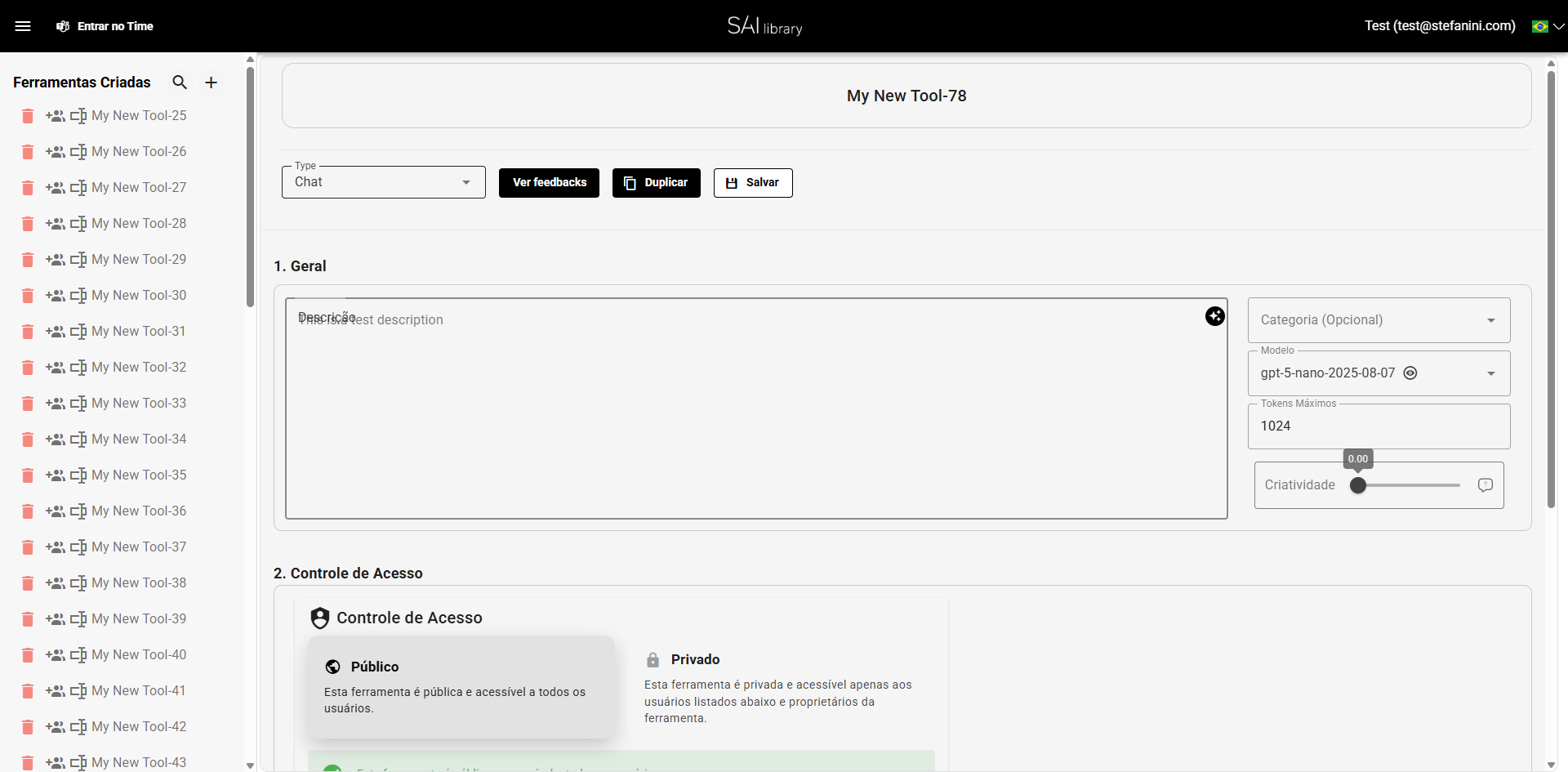
Passo 5: Revisar Seção Geral
Na seção "1. Geral", revise todas as opções disponíveis, como categoria, modelo, tokens máximos e nível de criatividade. Essas configurações permitem personalizar o comportamento da ferramenta de chat.
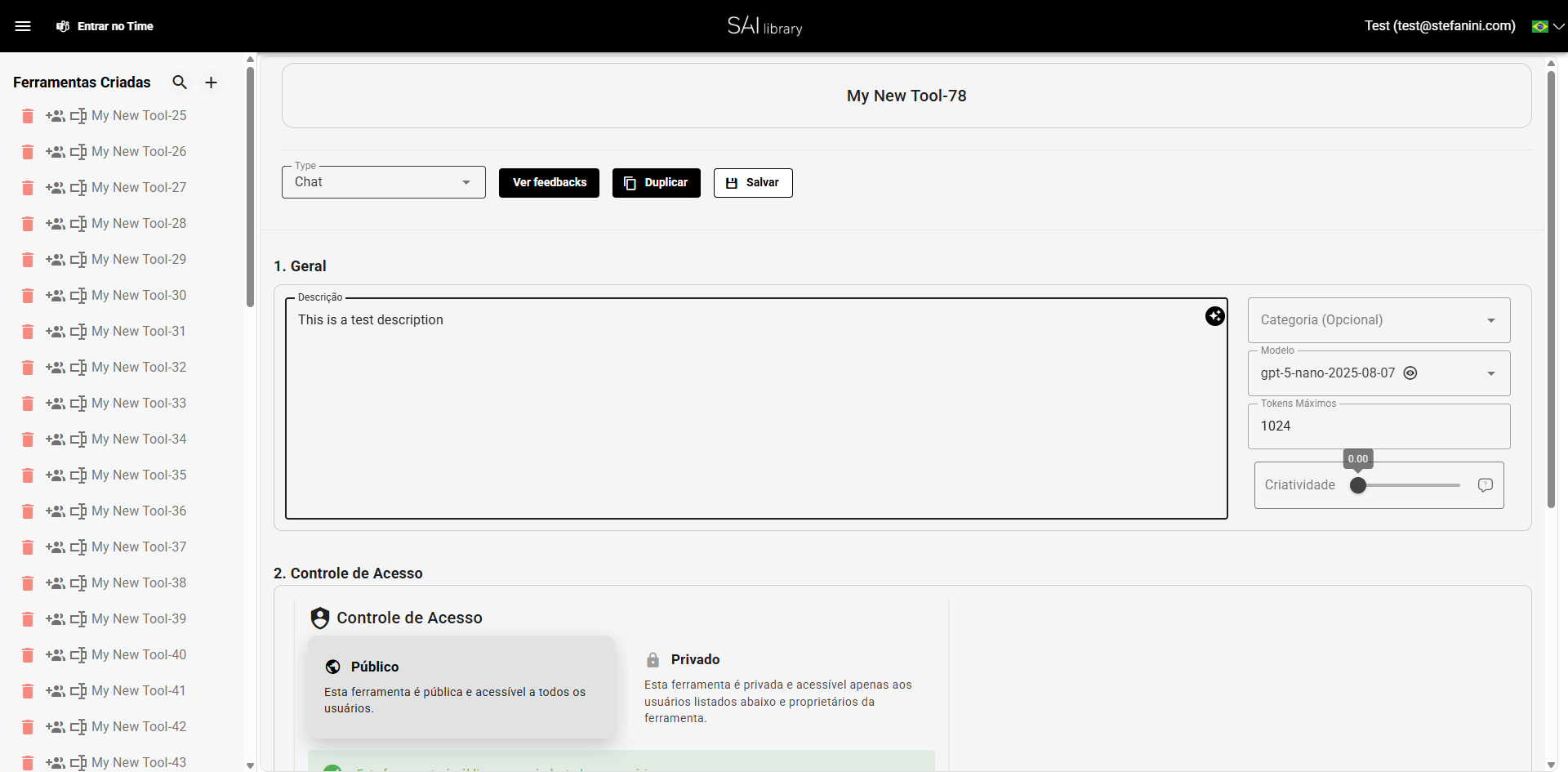
Passo 6: Configurar Controle de Acesso
Na seção "2. Controle de Acesso", defina as permissões de acesso para sua ferramenta. Escolha entre "Público" ou "Privado", dependendo de quem deve ter acesso à ferramenta.
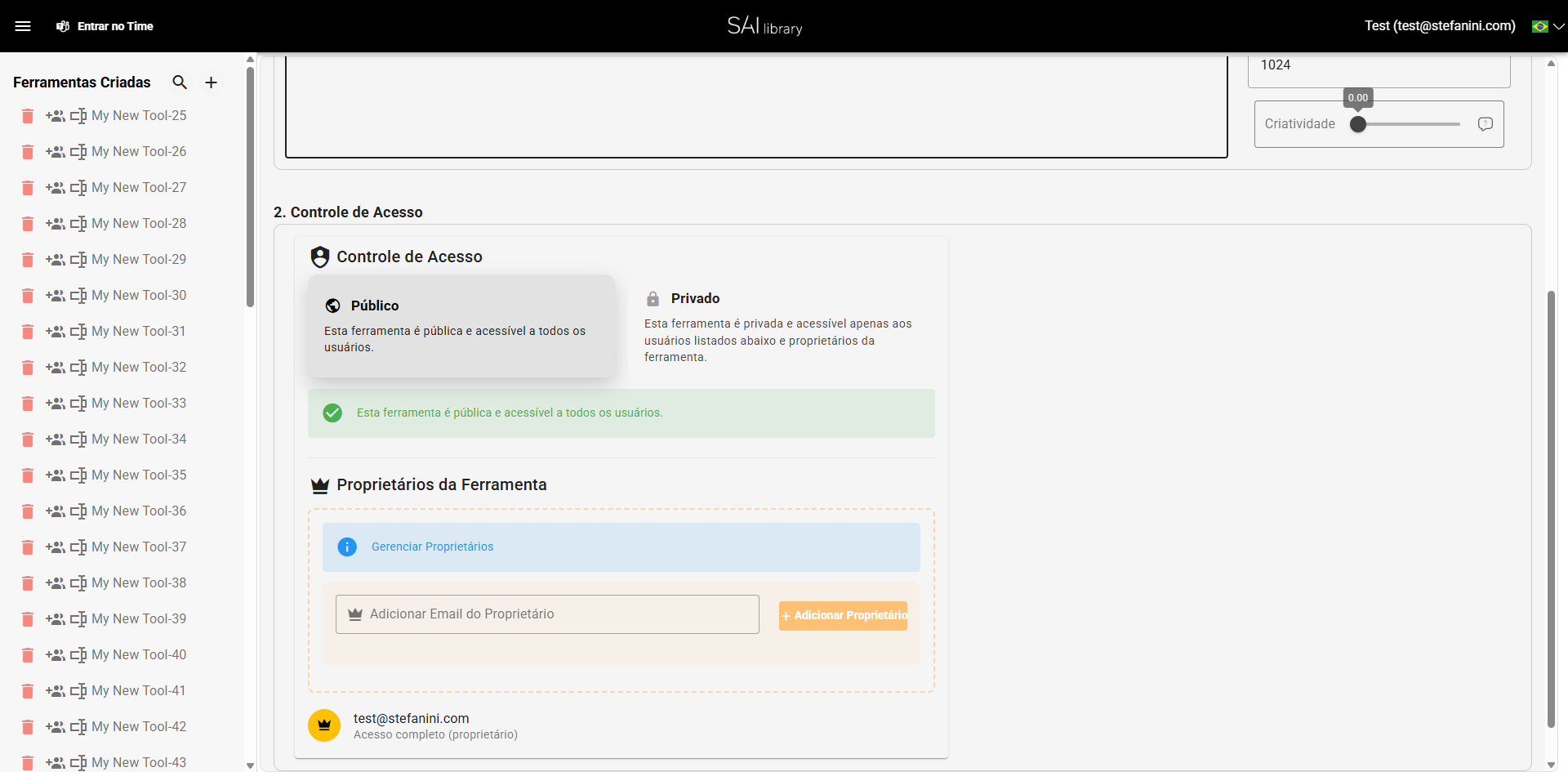
💡 Dica: Se a ferramenta for sensível, considere definir como "Privado" para restringir o acesso.
Resultado
Após seguir esses passos, sua nova ferramenta de chat estará configurada e pronta para uso. Você verá a ferramenta listada na seção "Ferramentas Criadas", indicando que ela está ativa e disponível para interações de chat conforme configurado.